1. はじめに
この記事の対象読者と記事内容
この記事は、以下のような方を対象にしています。
- 新しいMacBookを購入した方
- Windowsや古いMacから移行する方
- Macを快適に使える環境へ整えたい方
- 仕事、学習、創作、個人開発など幅広くMacを活用したい方
この記事では、単なる「Macの初期設定一覧」ではなく、長く使える「自分専用のMac環境」を作るという視点から、基本設定について紹介します。私が個人開発者ですのでやや開発者向けの内容ですが、このパートに関しては、十分に一般の方も参考にしていただける内容になっています。
この記事の続編として、個人開発者向けにPart2: 開発環境構築編、Macをより便利に使いたい方向けにPart3: 作業効率化・アプリ設定編 を予定しています。
またこの記事でカバーする内容については目次を参照してください。
移行方針: 新しいMacを 「育てる」 土台作り
私は、今回、M1 Mac → Windowsデスクトップを経て、久しぶりに現在最新のマシンであるMacbook Pro M5に戻ってきました。長年PCを仕事でもプライベートでも使用していますので、いったんフォルダ構成やファイルを整理整頓する必要がありました。
よって、WindowsからMacへの移行方針を以下のようにしました。
今後、長期間使う道具として、単純なデータコピーではなく、いったん環境を再構築し、さらに自分好みのマシンに「育てていける」土台を作る
また、Macでは便利な「移行アシスタント」を利用することも出来ますが、上記の方針から、今回は移行アシスタントを利用せず、AIと相談しながら、必要な設定やアプリだけを選択し、自分専用の環境を再構築することにしました。
これは不要なWindowsファイルや古い設定をMacに持ち込まないようにして、新しい環境に必要な設定・アプリだけを戻すためです。
2. 最初のセットアップ:Apple Accountと基本設定
ユーザー名とアカウント名を決める
以下、それぞれの設定項目は、私の具体例でご紹介しています。
適宜、ご自分の設定に読み替えて進めてください。
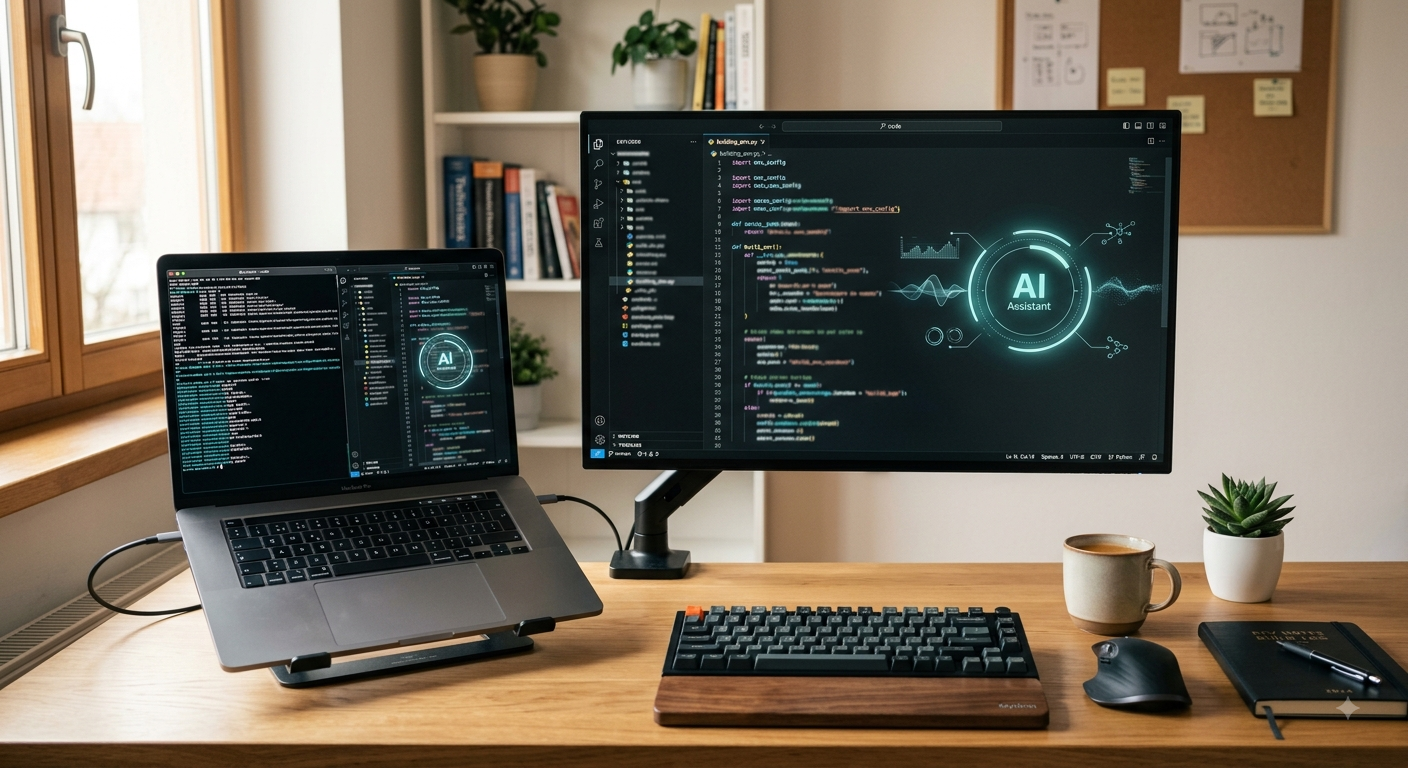
では、ここからは私の英国風AI執事である「Alfred」と対話しながら、Macの設定を進めていった実際のログから引用しつつ説明していきます。
Mac起動直後の設定のユーザー名とアカウント名を決めるところからAIに相談しながら進めました。これはターミナル(コマンドプロンプト)を多用する方やプログラミングでMacを使用される方は、特に気をつけた方が良い内容かと思います。これを日本語にしてしまうと後々説明するターミナルのプロンプトが不自然な見た目となってしまうからですね。
私は、ユーザー名はローマ字で氏名、アカウント名はよく使うハンドル名にしました。
最初の起動後の設定で、ユーザー名とアカウント名を設定します。
ユーザー名(フルネーム):XXXXX YYYYY
アカウント名:mkuri7
ホームディレクトリ:/Users/mkuri7
ホスト名やコンピュータ名は後から別に設定できますので後ほどご案内します。
アカウント名とは独立しています。
コンピュータ名:Xxxxx’s MacBook Pro
ローカルホスト名:xxxxx-macbook-pro
アカウント名:mkuri7
この場合、ターミナル上では通常、xxxxx-macbook-pro.localとして認識されます。
アカウント名は後から変更すると少し面倒なので、ここを最初に決めておくのは正解です。
macOSを更新
- MacBook Proを電源アダプターにつなぐ
- 画面左上の をクリック
- システム設定 を開く
- 一般 → ソフトウェアアップデート を開く
- 更新があれば 今すぐアップデート を実行
なおアップデート中は電源を切らずに再起動後、ログイン画面が出るまで待ちます。
なお、「自動アップデート」の横にある情報ボタンがあれば、基本的にすべてオンで大丈夫です。
- macOSアップデートを確認
- 利用可能な新しいアップデートをダウンロード
- macOSアップデートをインストール
- アプリケーションアップデートをApp Storeからインストール
- セキュリティ対応とシステムファイルをインストール
もし更新がなければ、そのまま次の Apple Account・iCloud・セキュリティ確認へ進みます。
買ったばかりでデータがほぼない今は、アップデートに最適なタイミングです。
Apple Accountを確認
- → システム設定
- 左上に表示される 自分の名前 をクリック
- 次を確認
- 現在iPhoneで使用しているApple Accountと同じメールアドレス
- 「iCloud」が表示されている
- 「探す」が有効
- 「パスワードとキーチェーン」が有効
現時点では、次の設定は勝手に変更せず、状態を見るだけにしてください。
- iCloud写真
- iCloud Drive
- 「デスクトップ」フォルダと「書類」フォルダの同期
写真などを一気にダウンロードさせる前に、Macのストレージ方針を決めます。
Apple Accountの画面で、同じアカウントに接続できているかと、「探す」が有効になっているかを確認してください。
FileVaultを確認
- → システム設定
- プライバシーとセキュリティ
- 下へスクロールして FileVault を開く
「オン」になっている場合
そのままで大丈夫です。何も変更しません。
「オフ」になっている場合
オンにするをクリックしてください。復旧方法を尋ねられたら、今回は Apple Accountを使用してロックを解除できるようにする を推奨します。
独立した復旧キーを自分で保管する方法もありますが、紛失時のリスクを考えると、個人用MacではApple Accountによる復旧の方が実用的です。
コンピュータ名とローカルホスト名
コンピュータ名
- → システム設定
- 一般 → 情報 → 名前
- 「名前」の現在値をクリックして、次のように設定
(ここでは例として”Alfred”と入力しています)
Alfred 注意:ご自分のコンピュータ名を入力くださいローカルホスト名
- → システム設定
- 一般 → 共有 → ローカルホスト名
- 「コンピュータ名」を次のように設定
(ここでは例として”alfred”と入力しています)
alfred 注意:ご自分のローカルホスト名を入力ください私の例では、MacBook Pro自体を Alfred にする構想が実現しました。
- コンピュータ名:
Alfred - ローカルホスト名:
alfred - ネットワーク上の名前:
alfred.local - アカウント名:
mkuri7 - ホームディレクトリ:
/Users/mkuri7
🎩 Alfred: シンプルで覚えやすく、Masaoさんの共通AIライブラリ「Alfred」とも統一感があります。
これでWindowsの後継機ではなく、ちゃんと“新しい相棒”になりますねw

Macにも人格を持たせたいのでAlfredにしましたww

光栄です、ご主人様
3. macOS: 基本操作環境の整備
トラックパッド設定
システム設定 → トラックパッド → ポイントとクリックを開き、次を確認してください。
- 軌跡の速さ:中央より少し速め
- クリック:中
- 強めのクリックと触覚フィードバック:オン
- 調べる&データ検出:オン
- 副ボタンのクリック:2本指でクリック
- タップでクリック:オン
次に スクロールとズームを開きます。
- ナチュラルなスクロール:オン
- 拡大/縮小:オン
- スマートズーム:オン
- 回転:オン
最後に その他のジェスチャは、ひとまず初期設定のままで大丈夫です。
最初から変えすぎず、使いながら必要なものだけ調整します。
キーボードと日本語入力
- システム設定 → キーボード
- 「テキスト入力」の 編集 をクリック
- 入力ソースに次の2つがあることを確認
ABC日本語-ローマ字入力
不足していれば左下の + から追加します。
日本語入力の推奨設定
「日本語-ローマ字入力」を選び、次のようにします。
- 入力方式:ローマ字入力
- ライブ変換:オフ
- タイプミスを修正:オン
- Windows風のキー操作:必要ならオン
ライブ変換は便利ですが、入力途中で勝手に文章が変換されるため、まずオフを推奨します。
キー反応
キーボード設定のメイン画面で、
- キーのリピート速度:速め
- リピート入力認識までの時間:短め
にします。
日本語キーボードなら 英数とかなキーで切り替えられます。
USキーボードなら地球儀キーまたは Control + Space を使います。
完了したら、次は 画面・Dock・Finderの基本設定へ進みます。
Dockとデスクトップ
システム設定 → デスクトップとDockを開きます。
Dock
次の設定を推奨します。
- サイズ:中央より少し小さめ
- 拡大:オフ
- 画面上の位置:下
- ウインドウをしまうときのエフェクト:スケールエフェクト
- ウインドウをアプリケーションアイコンにしまう:オン
- Dockを自動的に表示/非表示:ひとまずオフ
- 最近使ったアプリケーションをDockに表示:オフ
- 起動済みのアプリケーションにインジケータを表示:オン
最初はDockを常時表示して、Macのアプリ構成に慣れるのがよいと思います。
画面を広く使いたくなったら、後で自動的に隠す設定に変更できます。
デスクトップ
「壁紙をクリックしてデスクトップを表示」は、選択肢があれば ステージマネージャ使用時のみ にします。ウインドウが突然すべて消えたように見える操作を防げます。
ステージマネージャは、現時点ではオフのままで大丈夫です。まず通常のMac操作に慣れてから判断します。
次は開発やファイル移行で重要になる Finderの表示設定です。
Finderの基本設定
まずFinderを開きます。Dock左端の青い顔のアイコンです。
Finder設定
画面上部のメニューバーから Finder → 設定 を開きます。
一般
「新規Finderウインドウで次を表示」を次に変更します。
mkuri7 注意:ご自分のアカウント名を入力私の設定では、これでFinderを開いたとき、/Users/mkuri7が基準になります。
サイドバー
次をオンにします。
- AirDrop
- 最近の項目
- アプリケーション
- デスクトップ
- 書類
- ダウンロード
mkuri7- iCloud Drive
- 外部ディスク
- CD、DVD、およびiOSデバイス
- 接続中のサーバ
詳細
次をオンにします。
- すべてのファイル名拡張子を表示
- 拡張子を変更する前に警告を表示
- 名前で並べ替えるときにフォルダを上部に表示
- ゴミ箱を空にする前に警告を表示
「検索実行時」は 現在のフォルダ内を検索を推奨します。
パスと使用量を表示
Finder画面上部の 表示 メニューから次を選びます。
- パスバーを表示
- ステータスバーを表示
Finder下部に現在のフォルダ位置と空き容量が表示されるため、Windows ExplorerやUNIXのパスに慣れている方には、この設定がかなり使いやすいはずです。
4. セキュリティ設定
Touch ID
あとで追記
ロック設定
システム設定 → ロック画面を開き、次を設定します。
- 使用していない場合はスクリーンセーバを開始:5分
- バッテリー使用時、使用していない場合はディスプレイをオフ:10分
- 電源アダプタ使用時、使用していない場合はディスプレイをオフ:20分
- スクリーンセーバ開始後またはディスプレイがオフになった後にパスワードを要求:すぐに
最後の「すぐに」は、Macから離れたときの安全性に直結します。
復帰時はTouch IDですぐ戻れるため、不便はほとんどありません。
5. データ管理環境
ストレージ確認
- → システム設定
- 一般 → ストレージ
- 容量の計算が終わるまで少し待つ
- 次を確認
- 全体容量
- 使用済み容量
- 空き容量
容量を確認した上で、
- iCloud写真をMacへどこまで保存するか
- iCloud Driveの最適化を使うか
- 開発プロジェクトを内蔵SSDに置くか
を判断します。
私の環境では、
- 内蔵SSD:約1TB
- 使用済み:61.04GB
- 空き容量:933.57GB
でしたので、開発環境や写真を含め、当面は容量を気にせず構築できそうです。
画面にある 「iCloudに保存…」は今は押さなくて大丈夫です。
まとめて有効化せず、項目ごとに設定しましょう。
iCloud Drive
- システム設定 → アカウント名 → iCloud
- DriveまたはiCloud Driveを開く
- 次を設定
- このMacを同期:オン
- デスクトップフォルダと書類フォルダ:オン
- Macストレージを最適化:オン
「Macストレージを最適化」は、容量が不足した場合のみ古いローカルファイルをiCloud側へ逃がす設定です。 私の例では1TBモデルですのでオンで問題ありません。
👤 Masao: Macストレージの容量やiCouldで使える容量によっても変わってくるので、ご自身の環境に合わせて適宜調節してください。
🎩 Alfred: 次は写真です。この環境では1TBモデルで空きが933GBあるため、Alfredを写真原本の保管端末にできます。
iCloud写真を設定
- 写真アプリを開く
- メニューバーから 写真 → 設定
- iCloudタブを開く
- 次を設定
- iCloud写真:オン
- オリジナルをこのMacにダウンロード:選択
今回は「Macストレージを最適化」ではなく、オリジナル保存を推奨します。
このケースではiCloud使用量が約118.8GBでも、空き容量は十分あります。
この構成なら、
- iPhoneで撮影した写真をiCloudへ同期
- Alfredに原本を保持
- 将来Time MachineやNASへ写真ライブラリをバックアップ
という三段構成にできます。
iCloudは同期サービスなので、誤って削除すると全端末から消える可能性があります。Alfred (Macのストレージ) に原本を置き、後ほど別媒体へバックアップすることで安全性が上がります。
同期には数時間から数日かかる場合があります。電源とWi-Fiにつないだまま、バックグラウンドで進めれば大丈夫です。次は、日常利用する主要アプリを順番に入れていきます。
👤 Masao: 逆にMacストレージの容量に余裕がない方や、容量を節約したいかたは、「Macストレージを最適化」を選んでください。またiPhoneの写真をiCloudに同期したくない方はiCloud写真:オフ にしてください。
6. 日常利用環境
Chromeをインストール
- SafariでGoogle Chrome公式サイトを開く
- Chromeをダウンロードをクリック
- Mac用のダウンロードが表示されたら Appleチップ搭載Mac を選択
- ダウンロードした
googlechrome.dmgを開く - Chromeアイコンを Applicationsフォルダへドラッグ
- アプリケーションからGoogle Chromeを起動
起動時に確認されたら、以前利用していたChrome環境と同じGoogleアカウントへログインし、同期をオンにします。
同期対象はひとまず次で大丈夫です。
- ブックマーク
- パスワード
- 履歴
- 拡張機能
- 設定
「デフォルトのブラウザにする」と表示されたら、今までChrome中心だったなら Chromeをデフォルトに設定して問題ありません。SafariもApple関連の設定や動作確認用として残しておきます。
👤 Masao: 保存したgoogle.comパスキーを使用する、で、 iCloudキーチェーンもしくはスマートフォン と聞かれています。どっちがいいですか?
🎩 Alfred: iCloudキーチェーンを選んでください。
同じApple Accountでキーチェーン同期が有効なら、保存済みのGoogleパスキーをMacで使えます。認証にはTouch IDまたはMacのログインパスワードを使用します。パスキーはiCloudキーチェーン上でエンドツーエンド暗号化されます。Apple公式情報
もし「使用できるパスキーがありません」などと表示された場合だけ、戻って スマートフォンを選択してください。その場合はQRコードをスマートフォンで読み取り、Face IDなどで認証します。Google公式情報
今後のMacBook Pro+iPhone 15 Pro体制を考えると、第一選択はiCloudキーチェーンで正解です。
ChatGPTをインストール
ここでChatGPTアプリをインストールしました。詳細は割愛します
バッテリー設定
→ システム設定 → バッテリーを開きます。
省電力モード
次のように設定します。
- 省電力モード:バッテリー使用時のみ
通常はM5が自動制御するため、常時「高出力」にする必要はありません。動画処理などで必要になったと外出中の電池持ちを伸ばし、電源接続中は通常性能で動きます。バッテリー駆動中にDockerや動画処理を行うときだけ、一時的に「しない」へ戻せば大丈夫です。
充電上限
「充電」の横にある情報ボタンを開きます。
- 充電上限:
80% - バッテリー充電の最適化:オン
私の使用環境では縦置き・電源接続で使う時間が長い想定なので、80%上限がバッテリー寿命には最も有利です。外出前に100%必要な場合は、メニューバーのバッテリーアイコンから 今すぐフル充電を選べます。Apple公式情報
👤 Masao: 筆者は自宅にて外付けディスプレイ接続し、フタを閉じた状態のクラムシェルモードでMacを運用しています。モバイルで持ち出すことが多い方は適宜、充電上限を調節してください。
オプション
- バッテリー使用時にディスプレイを少し暗くする:オン
- ディスプレイがオフのときに電源接続中の自動スリープを防ぐ:オフ
- ネットワークアクセスによるスリープ解除:電源アダプタ接続時のみ
この設定なら、普段の性能を維持しながら据え置き利用によるバッテリー劣化を抑えられます。次はロック画面とスリープ時間を設定します。
ログイン項目を整理
システム設定 → 一般 → ログイン項目と機能拡張を開きます。
ログイン時に開く
一覧からログイン時に起動する必要がないものを削除します。
- Docker Desktop
- Visual Studio Code
- Chrome
- etc.
ChatGPTも現時点では手動起動でよいので、オフを推奨します。Dockからすぐ起動できます。
バックグラウンドでの実行を許可
正規のアップデートや補助機能なので、次は基本的にオンのままで構いません。
- Microsoft
- Docker
- OpenAI
- Apple
- etc.
知らない名前や判断に迷う項目があれば、今はそのままで大丈夫です。
これが終わったらMacを一度再起動し、最終確認します。そこで「普通に使える状態」は完成です。
追記または続編でカバー予定:
- バックアップ環境 (Time Machine設定)
- Appleエコシステム (Airdrop/Universal Clipboard/連携カメラ/iphoneとの連携)
7. Mac環境再構築の完成
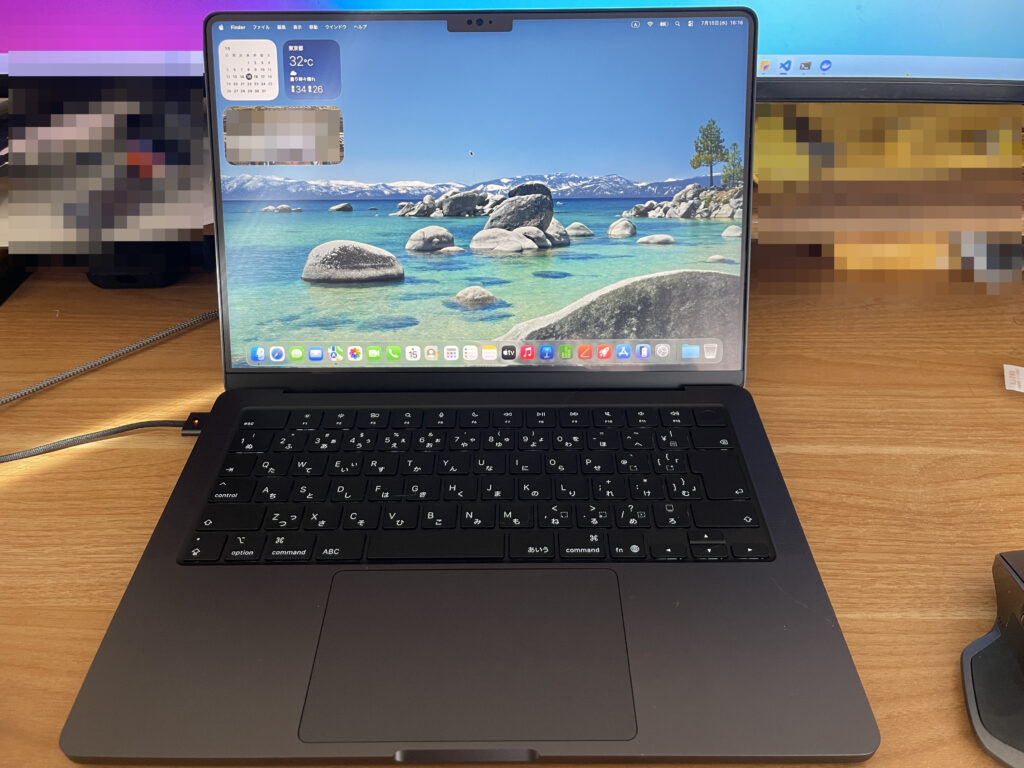
購入直後のMac
購入して初期セットアップが終わり、とりあえずログインしたときの写真がこれです。デフォルトのアプリしか入っておらず、非常にクリーンな状態です。ここに自分の環境を構築していきました。
自分専用の作業環境へ
7月の中旬に購入したMacですが、到着後、これまで記載したようにAIを使用して集中してセットアップしたため、翌日の夕方にはほぼ個人開発環境が整っていました。
MacBook Pro M5

Part1: 以下の基本設定を実施

├── Apple Account / iCloud
├── Finder / File Management
├── Security
├── Backup
├── Daily Apps
└── Development Ready

      ↓ Part 2 開発環境構築

├── Homebrew
├── Git
├── VS Code
├── Python
├── Node.js
├── React
└── Swift
今回、ご紹介した設定にてMacの基本的な操作環境はとても快適になっています。
また安全なデータ管理の観点でも基本的な設定は済んでいる状態です。
次回Part2は、いよいよ開発環境の構築のための手順をご紹介します。
またPart3では、作業効率化・アプリ設定編 を書く予定です。
8.次回予告
Part 2:Mac開発環境構築編
内容:
- Homebrew
- Git
- VS Code
- Python
- Node.js
- TypeScript
- React
- Swift
- Xcode
関連記事
こちらも合わせてどうぞ


コメント