1. はじめに
この記事では、MacBook Proを個人開発環境として利用するために必要となる、現代的な開発基盤の構築手順を紹介します。単なるツールのインストールではなく、将来的なプロジェクト開発や環境再現性を考慮した開発環境を構築します。
先に書いたPart1と合わせて参考にしてください。またWindows/WSL環境からのMac環境への移行についてPart3で記載する予定です。
この記事の対象読者
対象:
- 新しいMacでプログラミング環境を構築したい方
- WindowsからMacへ移行した開発者
- Python、JavaScript、React、Swiftなどを学びたい方
- Macで個人開発環境を整えたい方
今回構築する開発環境
今回の導入手順を踏むことで、以下のようなMac開発環境が実現します。
なおVS CodeとGit関連についてはWindowsからの移行部分を含むため別記事にて解説します。
MacBook Pro M5

├── Command Line Tools
├── Homebrew
├── Python + uv
├── Node.js + npm
├── Docker Desktop
└── Development Foundation
開発環境構築の基本方針
個人開発のため、シンプルで分かりやすい開発環境を構築します。
- macOSの美しい標準環境を汚さない
- パッケージ管理はHomebrewへ統一
- 言語環境は専用管理ツールを利用
- プロジェクト単位で再現可能な環境を作る
2. 開発環境の基盤構築
Command Line Toolsをインストール
Command + SpaceでSpotlightを開くTerminalと入力してターミナルを起動- 次のコマンドを実行
xcode-select --install確認画面が出たら インストールを選び、利用規約に同意してください。
これは巨大なXcode本体ではなく、次の基本ツールだけを導入するものです。
- Git
- C/C++コンパイラ
make- macOS用ヘッダーと開発ツール
- Homebrew導入に必要な基盤
完了後、次を実行します。
git --versionバージョン番号が表示されれば成功です。ここではまだGitHubへの接続やプロジェクトのクローンは行いません。確認後、次にHomebrewを導入します。
👤 Masao: 確認画面が見つかりません?
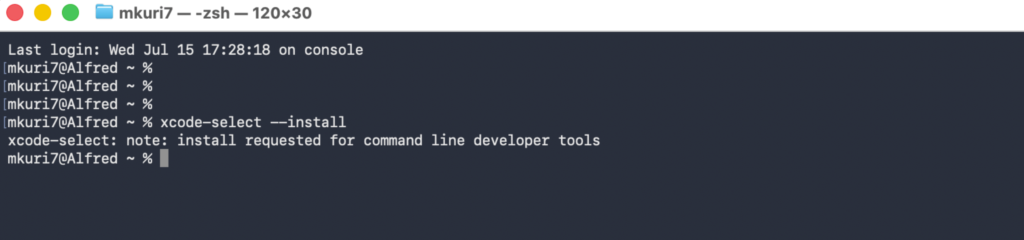
画像の状態はエラーではありません。表示されている、
xcode-select: note: install requested for command line developer toolsは、インストール要求を正常に送信したという意味です。
確認ダイアログがTerminalの背後に隠れている可能性があります。
Command + HでTerminalを一度隠す- デスクトップ上に「コマンドライン・デベロッパツール」の確認画面がないか確認
- あれば インストールをクリック
画面がなければ、次を開いてください。
→ システム設定 → 一般 → ソフトウェアアップデート
少し待つと、Command Line Tools for Xcodeが表示される場合があります。
今の出力自体は正常なので、コマンドを何度も実行する必要はありません。まずTerminalを隠して、確認画面が背後にないか見てみてください。
👤 Masao: あ、ありました。インストール始まりましたが時間かかりそうですね
はい、数GB未満でも展開と検証に時間がかかるため、10〜30分程度かかることがあります。正常です。
- 電源アダプターを接続したままにする
- Wi-Fiを切らない
- インストール画面を閉じない
- Macをスリープさせず、そのまま待つ
写真のiCloud同期はバックグラウンドで並行して進んでも問題ありません。
完了したらTerminalへ戻り、次を実行してください。
git --version続けて、
xcode-select -p次のようなパスが表示されれば導入成功です。
/Library/Developer/CommandLineTools急がず、インストール完了まで待ちましょう。次はHomebrewです。
👤 Masao: OK、完了したようです。
では、Terminalで次の2つを実行してください。
git --versionxcode-select -pGitのバージョンと、
/Library/Developer/CommandLineToolsが表示されれば準備完了です。出力を貼っていただければ確認し、そのままHomebrewのインストールへ進みます。
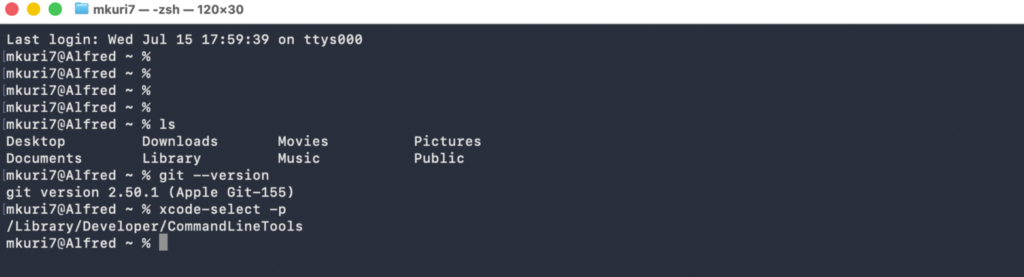
Command Line Toolsは完全に正常です。
- Git:
2.50.1 (Apple Git-155) - 開発ツール:
/Library/Developer/CommandLineTools
Homebrewをインストール
macOSやLinuxでよく使用されるパッケージ管理システムのHomebrewをインストールします。
Terminalに、Homebrew公式サイトの次のコマンドを貼り付けて実行してください。
/bin/bash -c "$(curl -fsSL https://raw.githubusercontent.com/Homebrew/install/HEAD/install.sh)"これはHomebrewをインストールするコマンドです。
途中で次の動作があります。
- Macのログインパスワードを要求される
- 入力しても画面には文字も
*も表示されない - パスワード入力後にEnter
- インストール内容が表示される
Press RETURN/ENTER to continueでEnter
M5 MacではHomebrewが次に入ります。
/opt/homebrewインストール終盤に Next stepsとしてPATH設定用のコマンドが表示されます。そこが重要なので、完了後のTerminal画面を貼ってください。表示された内容に合わせて、一行ずつ設定します。
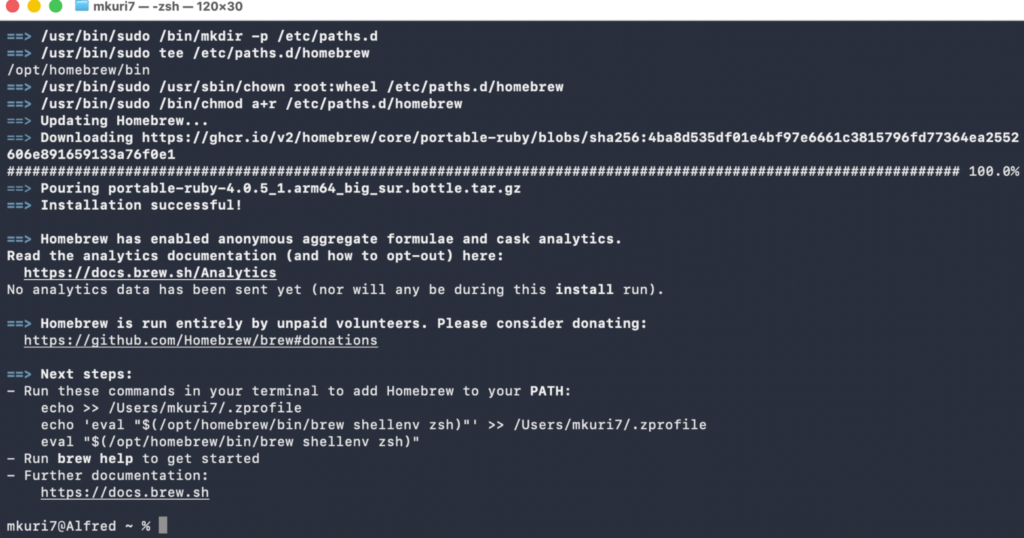
Homebrewのインストールは成功しています。次にPATHを設定します。
Terminalで、表示された3行を一行ずつ実行してください。
echo >> /Users/mkuri7/.zprofileecho 'eval "$(/opt/homebrew/bin/brew shellenv zsh)"' >> /Users/mkuri7/.zprofileeval "$(/opt/homebrew/bin/brew shellenv zsh)"設定後、次を確認します。
brew --version続けて診断します。
brew doctor最後に、
Your system is ready to brew.と表示されれば完了です。これでTerminalを再起動しても、brewコマンドを使えるようになります。
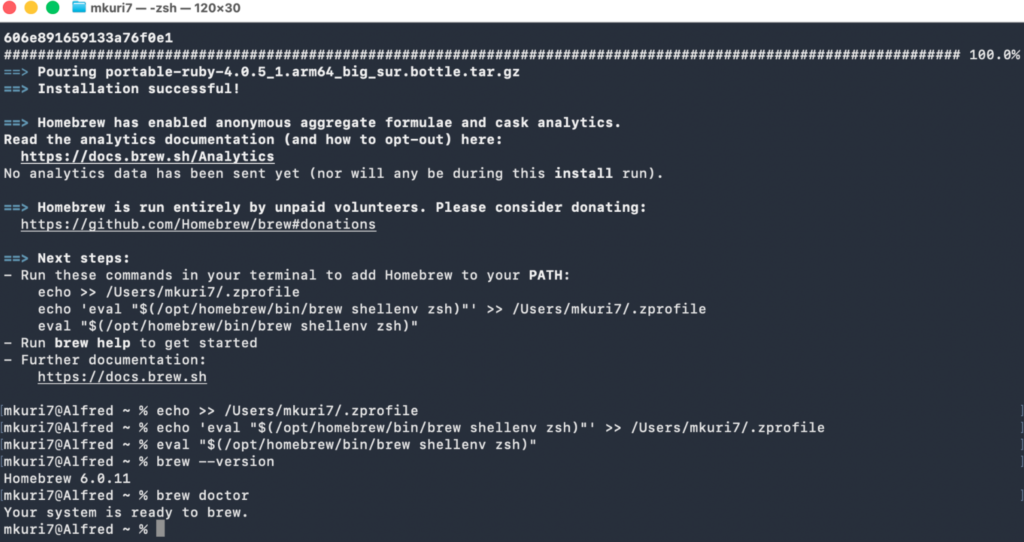
完璧です。
- Homebrew:
6.0.11 - PATH設定:完了
- 診断:
Your system is ready to brew.
3. プログラミング言語環境の構築
Python + uvをインストール
Homebrewでuvをインストールします。
brew install uv確認します。
uv --version私の既存プロジェクトではPython 3.12を使用していますので、Python 3.12も、uv管理で導入します。
uv python install 3.12インストール状態を確認します。
uv python listPython自体をHomebrewで直接インストールせず、uvへ統一するのがポイントです。
プロジェクトごとに必要なバージョンと仮想環境を管理できます。uv公式ドキュメント
まずuvとPython 3.12のインストールまで進めましょう。
mkuri7@Alfred ~ % uv --version
uv 0.11.28 (Homebrew 2026-07-07 aarch64-apple-darwin)
mkuri7@Alfred ~ % uv python install 3.12
Installed Python 3.12.13 in 3.23s

cpython-3.12.13-macos-aarch64-none (python3.12)
warning: /Users/mkuri7/.local/bin is not on your PATH. To use installed Python executables, run export PATH="/Users/mkuri7/.local/bin:$PATH" or uv python update-shell.
mkuri7@Alfred ~ % uv python list
cpython-3.15.0b3-macos-aarch64-none <download available>
cpython-3.15.0b3+freethreaded-macos-aarch64-none <download available>
〜以下略
mkuri7@Alfred ~ %
正常に導入できています。
- uv:
0.11.28 - Python:
3.12.13 - アーキテクチャ:Apple Siliconネイティブの
aarch64 - インストール先:uv管理領域
残っているのは警告にあるPATH設定だけです。公式の自動設定を使います。
uv python update-shell設定を現在のTerminalへ反映するため、一度Terminalを完全終了して開き直してください。その後、確認します。
which python3.12python3.12 --version次のようになれば完了です。
/Users/mkuri7/.local/bin/python3.12
Python 3.12.13macOS標準の/usr/bin/python3はApple管理のPython 3.9なので、削除や上書きはしません。普段のプロジェクトでは、これまでどおり次を基本にします。
uv run pythonこれならプロジェクトで指定されたPython環境を確実に利用できます。次はJavaScript系開発で利用するNode.js環境を整えます。
Node.js LTS版 + npmを導入
2026年7月時点ではNode.js 26はまだCurrentで、安定運用向けの最新LTSは Node.js 24です。今回は安定運用を優先しLTS版を選択します。Node.js公式リリース情報
Terminalで実行してください。
brew install node@24node@24はHomebrew上で独立管理されるため、PATHへ追加します。
echo 'export PATH="/opt/homebrew/opt/node@24/bin:$PATH"' >> ~/.zprofile現在のTerminalへ反映します。
source ~/.zprofile続けてnode/npm/npxそれぞれのバージョンを確認します。
node --version
npm --version
npx --versionNode.jsが次のようにv24から始まれば成功です。
v24.x.x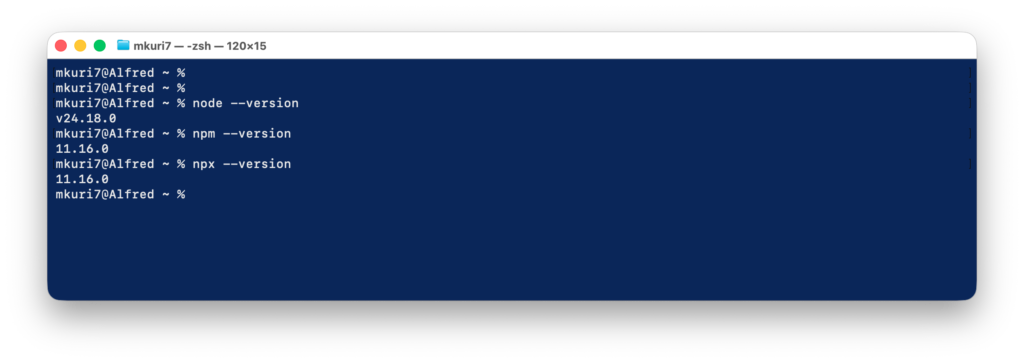
通常のbrew install nodeではNode 26が入るため、今回は明示的にnode@24を選んでいます。これでWordPressプラグイン開発に使うnpmとnpxも同時に利用できます。
4. コンテナ開発環境を構築する
Docker Desktopを導入
現代のWeb開発では、アプリケーション本体だけではなく、データベースやライブラリ、実行環境を含めて管理することが重要です。Dockerは、アプリケーションと実行に必要なライブラリや設定をコンテナとしてパッケージ化し、開発環境を同じ状態で再構築するための標準的なツールです。
Terminalで実行してください。
brew install --cask docker-desktop完了後、Finderの アプリケーション → Dockerを起動します。
初回起動では次のように進めてください。
- 利用規約:同意
- 設定方法:Use recommended settings
- 管理者権限:Touch IDまたはMacのログインパスワードで許可
- Dockerアカウントへのサインイン:今は SkipでOK
- アンケート:回答せずスキップしてOK
画面上部のメニューバーにクジラのアイコンが現れ、Docker Desktop is runningとなるまで待ちます。
その後、Terminalで確認します。
docker --versiondocker compose versiondocker infodocker infoでServer情報まで表示されれば、Docker Engineが正常に起動しています。Docker DesktopにはComposeも含まれるため、別途インストールする必要はありません。Docker公式ドキュメント
初回起動には数分かかることがあります。ここが今日いちばん時間のかかる最後の作業です。
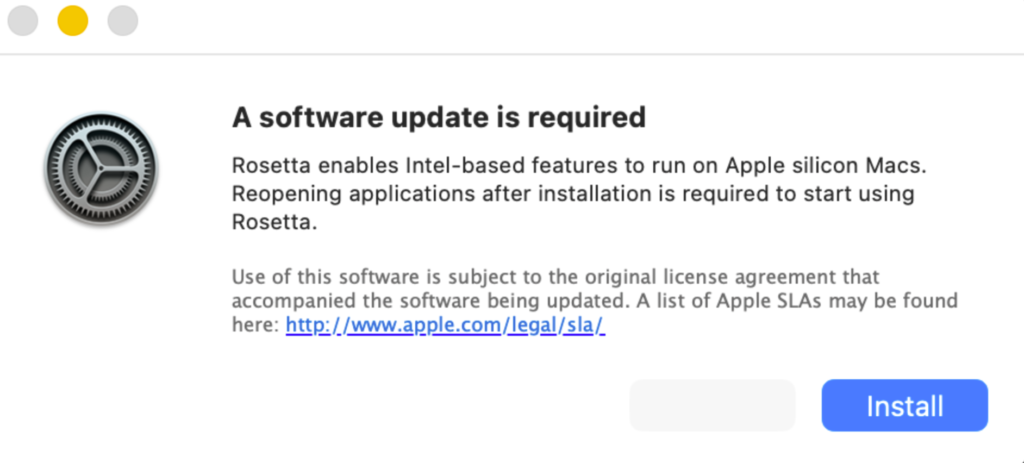
これは正常です。InstallをクリックしてRosetta 2を入れてください。
M5 Mac自体とDocker DesktopはApple Siliconネイティブですが、Docker内で使用する一部のツールやコンテナイメージにIntel版が含まれる場合があります。特にWordPressや開発用イメージでは、Rosettaがある方が互換性が高くなります。
- Installをクリック
- Touch IDまたはMacのパスワードで許可
- インストール完了後、Docker Desktopをいったん終了
- Docker Desktopを再度起動
Rosettaを入れてもMac全体がIntelモードになるわけではありません。必要なIntelアプリだけを変換して動かすApple純正の互換機能です。安心してインストールしてください。
👤 Masao: インストールが完了したようです!
Dockerが本当に動いているか、Terminalで最終確認しましょう。
docker --versiondocker compose version続けてテスト用コンテナを実行します。
docker run --rm hello-world初回はイメージをダウンロードしますが、最後に次が表示されれば成功です。
Hello from Docker!Docker設定
Dockerの自動起動はオフ
Docker Desktopの Settings → Generalを開き、
Start Docker Desktop when you sign inはオフを推奨します。Dockerは開発時だけ起動すれば十分で、常時起動するとメモリとバッテリーを消費します。
5. 開発環境の最終確認
インストール済みツール確認
まず「Docker Desktop」を起動し、メニューバーにクジラのアイコンが出てから、ターミナルで以下をまとめて実行してください。
brew --version
uv --version
uv python find 3.12
node --version
npm --version
docker --version
docker compose version
表示された結果を、そのままこちらへ貼ってください。エラーがあっても、今の段階では修正せずそのままで大丈夫です。
mkuri7@Alfred ~ % brew --version
uv --version
uv python find 3.12
node --version
npm --version
docker --version
docker compose version
Homebrew 6.0.15
uv 0.11.28 (Homebrew 2026-07-07 aarch64-apple-darwin)
/Users/mkuri7/.local/share/uv/python/cpython-3.12-macos-aarch64-none/bin/python3.12
v24.18.0
11.16.0
Docker version 29.6.1, build 8900f1d
Docker Compose version v5.3.0
mkuri7@Alfred ~ %
すべて正常です。開発環境の基盤は完成しています。
- Homebrew:正常
- uv/Python 3.12:正常
- Node.js 24、npm:正常
- Docker/Docker Compose:正常
最終的に、MacBook Proに以下の開発環境が整いました!
MacBook Pro M5

✓ Command Line Tools
✓ Homebrew
✓ Python 3.12 + uv
✓ Node.js 24 + npm
✓ Docker Desktop

Development Foundation Ready
次回予告
Part 3:個人開発環境・プロジェクト移行編
内容:
- GitHubリポジトリ移行
- Pythonプロジェクト移行
- Alfred Publisher環境構築
- React / TypeScript環境
- Swift / Xcode環境
- WordPress開発環境
MacBook Pro M5

├── GitHub CLI
├── Visual Studio Code
├── GitHub Repository
├── Project Environment
└── Personal Development Workflow
コメント